플러그인PaperSpigotFoliaVelocityBungeeCordFabric
 TAB
TAB
이미지 출처: 공식 Modrinth 페이지
탭 목록, 머리 위 이름표, 사이드 스코어보드를 꾸미는 플러그인
제작: NEZNAMY · 픽마크는 공식 배포처 링크만 소개해요

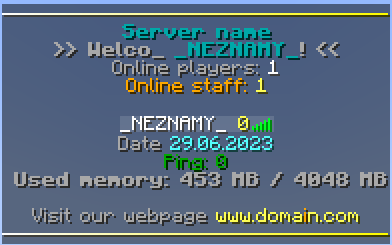

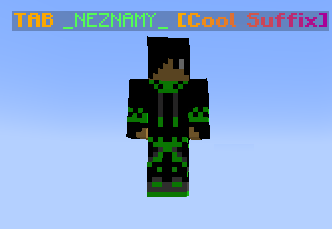


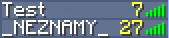
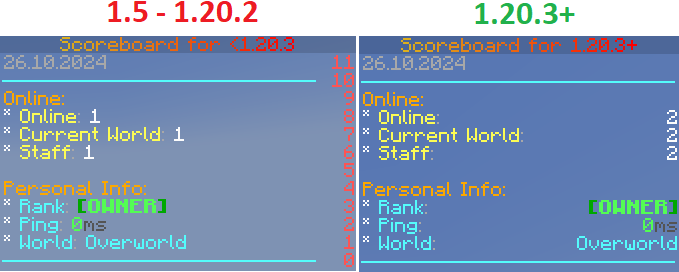
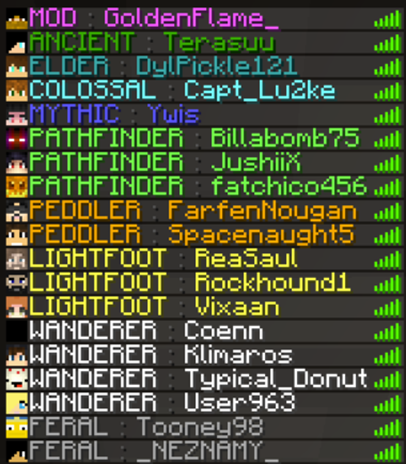
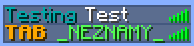
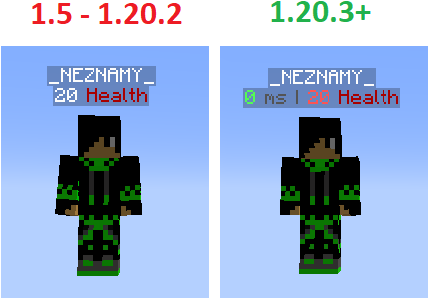
작성자가 공식 페이지에 올린 이미지 그대로예요. 누르면 원본 크기로 열려요.
Tab 키를 눌렀을 때 나오는 목록의 머리말 꼬리말, 플레이어 이름 앞 칭호, 오른쪽 스코어보드까지 한 플러그인에서 설정해요.
Velocity 나 BungeeCord 프록시에 넣으면 여러 서버를 한 목록으로 묶을 수도 있어요. 칭호는 LuckPerms 접두사를 그대로 읽어 오는 식으로 많이 씁니다.
Modrinth 주소는 tab-was-taken 이에요. 검색할 때 헷갈리지 마세요.
TAB 명령어 · 권한
| 명령어 | 하는 일 | 권한 |
|---|---|---|
/tab <player/group/playeruuid> <name> <property> [value] [options] | 플레이어·그룹의 접두사 같은 속성을 정해요 | tab.change.<property> |
/tab <player/group/playeruuid> <name> remove | 대상에 직접 넣은 설정을 모두 지워요 | tab.remove |
/tab reload | 플러그인과 설정을 다시 불러와요 | tab.reload |
/tab dump [player] | 문제 해결용 정보를 모아 링크로 줘요 | tab.dump |
/tab group <group> | 그룹 설정을 보여줘요 | tab.groupinfo |
/tab groups | 설정이 있는 그룹 목록을 보여줘요 | tab.grouplist |
/tab scoreboard show <name> [player] | 특정 스코어보드를 보여줘요 | tab.scoreboard.show |
/tab scoreboard [on/off/toggle] [player] [options] | 스코어보드를 켜고 꺼요 | tab.scoreboard.toggle |
/tab scoreboard announce <name> <duration> | 모두에게 스코어보드를 잠깐 띄워요 | tab.announce.scoreboard |
/tab bossbar show <name> [player] | 특정 보스바를 보여줘요 | tab.bossbar.show |
/tab bossbar [on/off/toggle] [player] [options] | 보스바를 켜고 꺼요 | tab.bossbar.toggle |
/tab bossbar announce <name> <duration> | 모두에게 보스바를 잠깐 띄워요 | tab.announce.bar |
/tab nametag <show/hide/toggle> [player] [viewer] [options] | 이름표를 보이거나 숨겨요 | tab.nametag.visibility |
/tab setcollision <player> <true|false> | 플레이어 충돌 여부를 강제로 정해요 | tab.setcollision |
/tab mysql upload | 파일 데이터를 MySQL로 올려요 | tab.mysql.upload |
/tab mysql download | MySQL 데이터를 파일로 내려받아요 | tab.mysql.download |
/tab cpu | 플러그인 CPU 사용량을 보여줘요 | tab.cpu |
/tab parse <player> <text> | 플레이스홀더가 어떻게 바뀌는지 시험해요 | tab.parse |
| 권한 노드 | 설명 | 기본값 |
|---|---|---|
tab.scoreboard.show.other | 남에게 스코어보드를 보여줄 수 있어요 | — |
tab.scoreboard.toggle.other | 남의 스코어보드를 켜고 끌 수 있어요 | — |
tab.bossbar.show.other | 남에게 보스바를 보여줄 수 있어요 | — |
tab.bossbar.toggle.other | 남의 보스바를 켜고 끌 수 있어요 | — |
tab.nametag.visibility.other | 남의 이름표 표시를 바꿀 수 있어요 | — |
설명은 픽마크가 공식 문서를 보고 우리말로 정리했어요. 버전마다 조금씩 다를 수 있으니 정확한 내용은 공식 문서를 확인해 주세요. 출처: github.com 공식 문서
설치 방법
- 내 서버가 플러그인을 쓸 수 있는 서버(Paper · Spigot · Purpur 등)인지, 자료의 지원 버전과 맞는지 확인해요.
- 서버를 끄고 받은 .jar 파일을 서버 폴더의 plugins 폴더에 넣어요.
- 서버를 다시 켜요. /plugins 명령어로 목록에 초록색으로 보이면 잘 설치된 거예요.
- 필요한 다른 플러그인이 있다면 같이 넣어 줘요. 설정 파일은 plugins 폴더 안 플러그인 이름 폴더에 생겨요.
플러그인 분류에 공통으로 쓰는 방법이에요. 자료마다 다른 점은 위 설명을 먼저 따라 주세요.